2ヶ月ほど前の当ブログで、現在使っているPhotoshopの代替となるアプリがあるか、検討する旨を記した。その後、3月末にMacbook Airに本体を更新し、新規デバイス購入でApple社が始めた「Apple Creator Studio」¥1,780/月(年額 ¥17,800)のサブスクを3ヶ月間無料サービスする特典があり、8/3までの使用期間でいろいろ試すことにした。特に気になるアプリが題記の「Pixelmator pro」。調べると、何とPhotoshopのファイル(拡張子psd)を直接読み込めるようだ。だとすると、今までのPhotoshopで作ったファイル資産を引き継ぐことができる。そこでよく使ってきたファイルの1つを試してみた。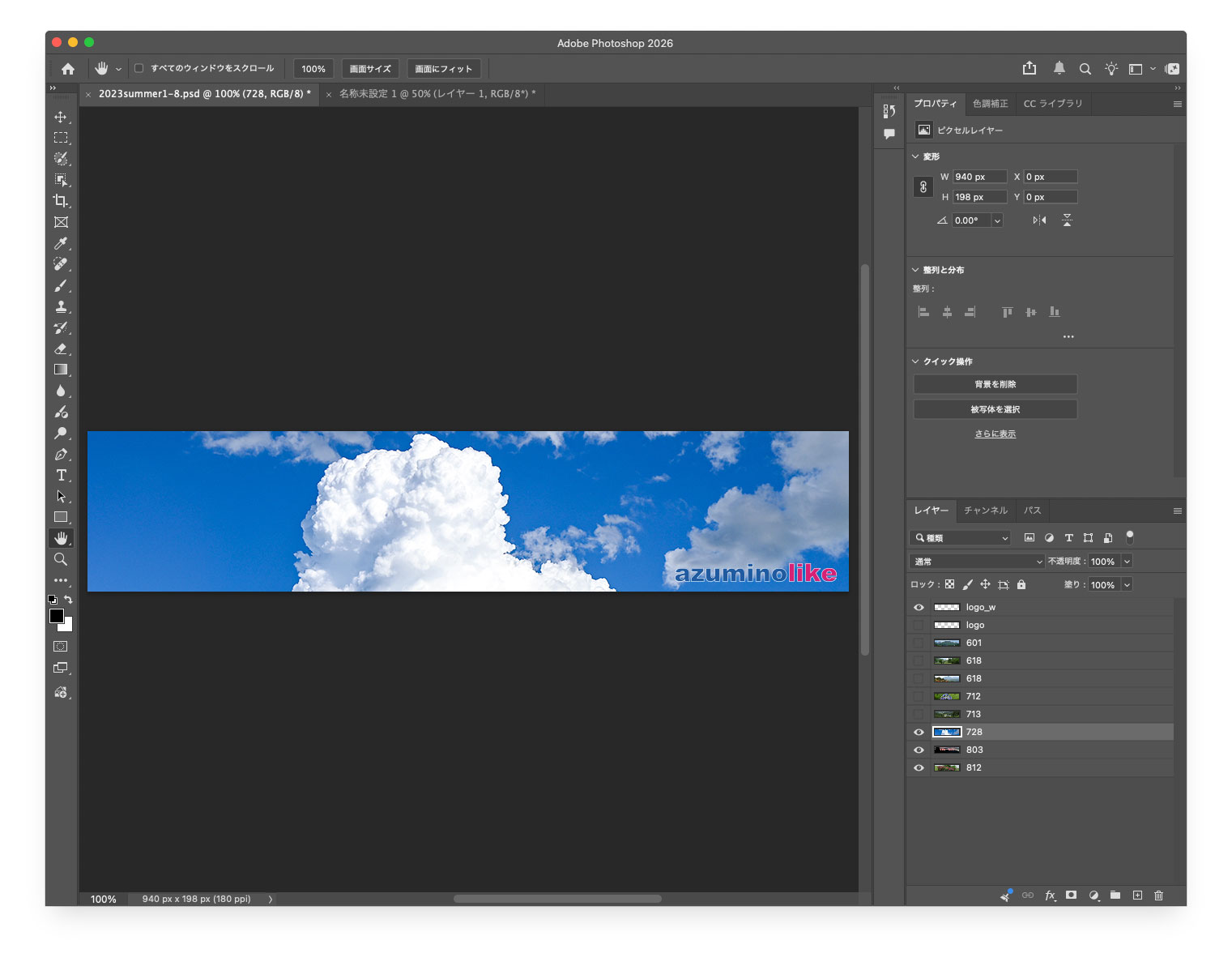 これは当ブログで、4半期毎に更新してきたブログのヘッダー画像を作るためのPhotoshopファイル。毎回8枚の写真を940 x 198 pixelの画像に切り取ってazuminolike のロゴを入れるもので、1つのファイルに8つの画像がレイヤー構造で収まっている。これを実際にPixelmatorで読み取ると、
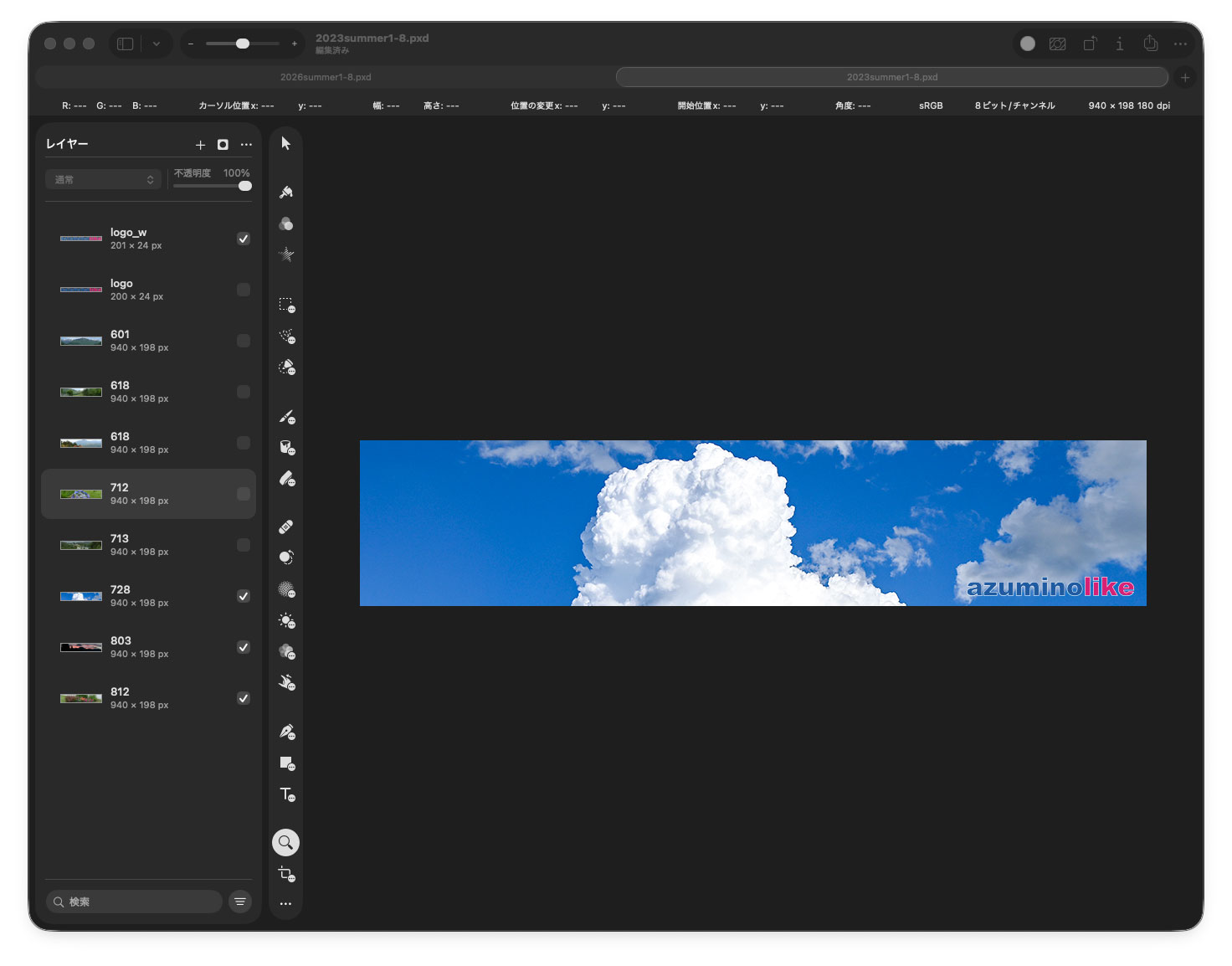 見事、photoshopで処理した画面が再現され、レイヤーを切り替えると8枚の画像が表示できてこれをブログ用に書き出しすることができた。さて、ここからが問題で、新たに写真を940 x 198に切り取ってこの8枚のアルバム・レイヤーに追加するにはどうすればよいかだ。今まで、Photoshopでは新たな写真を画面にドラグすると、
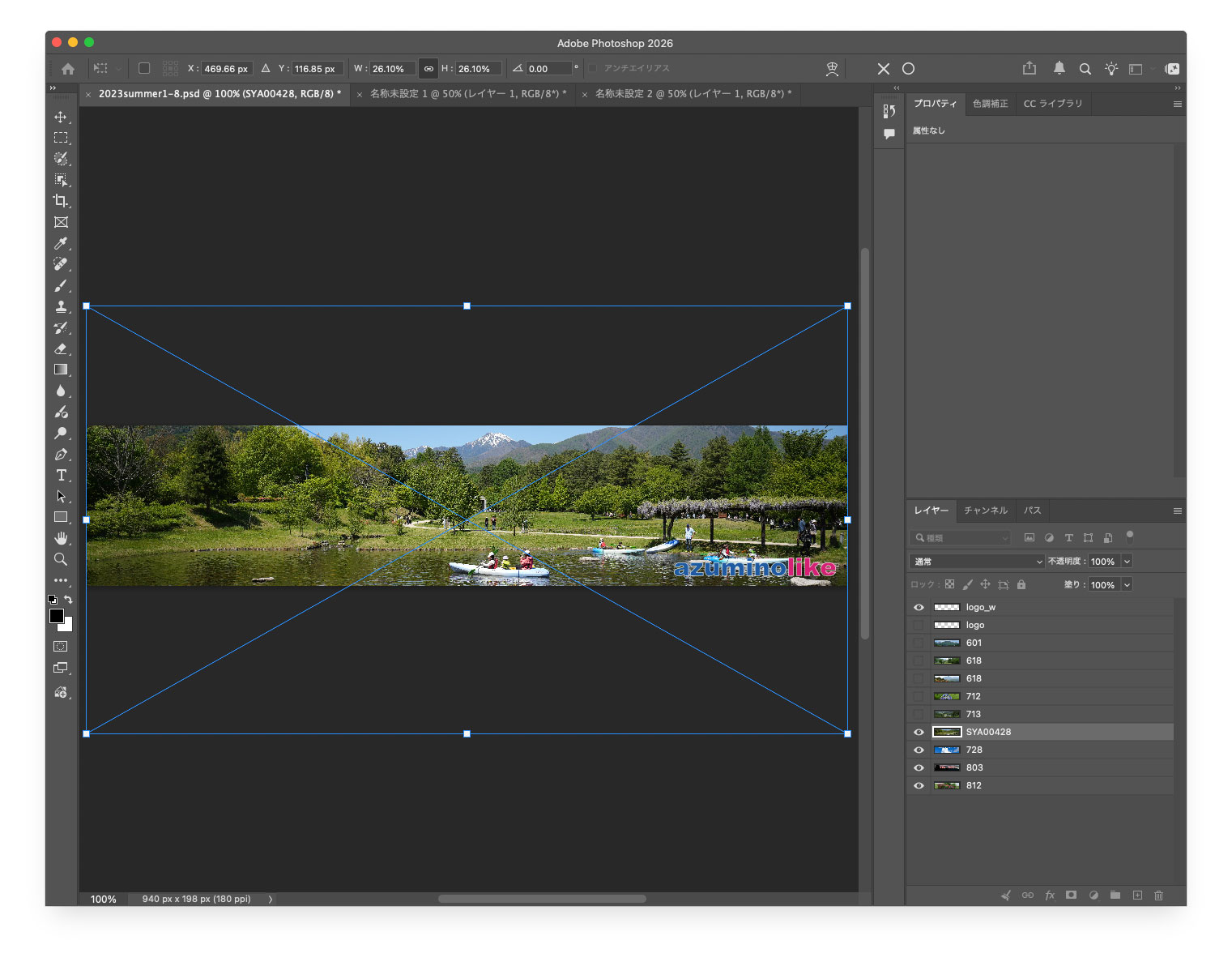 このように青線で囲った全体写真が写真サイズに関係なく940 x 198 ピクセルに切り取られ、これをマウスで移動させたり拡大縮小して好みの画像に仕立てられる。ところが、これがPixelmatorではこのような手順ができない。そこでどうするか、考えた。まずは作りたい画像の元写真をドラグして、
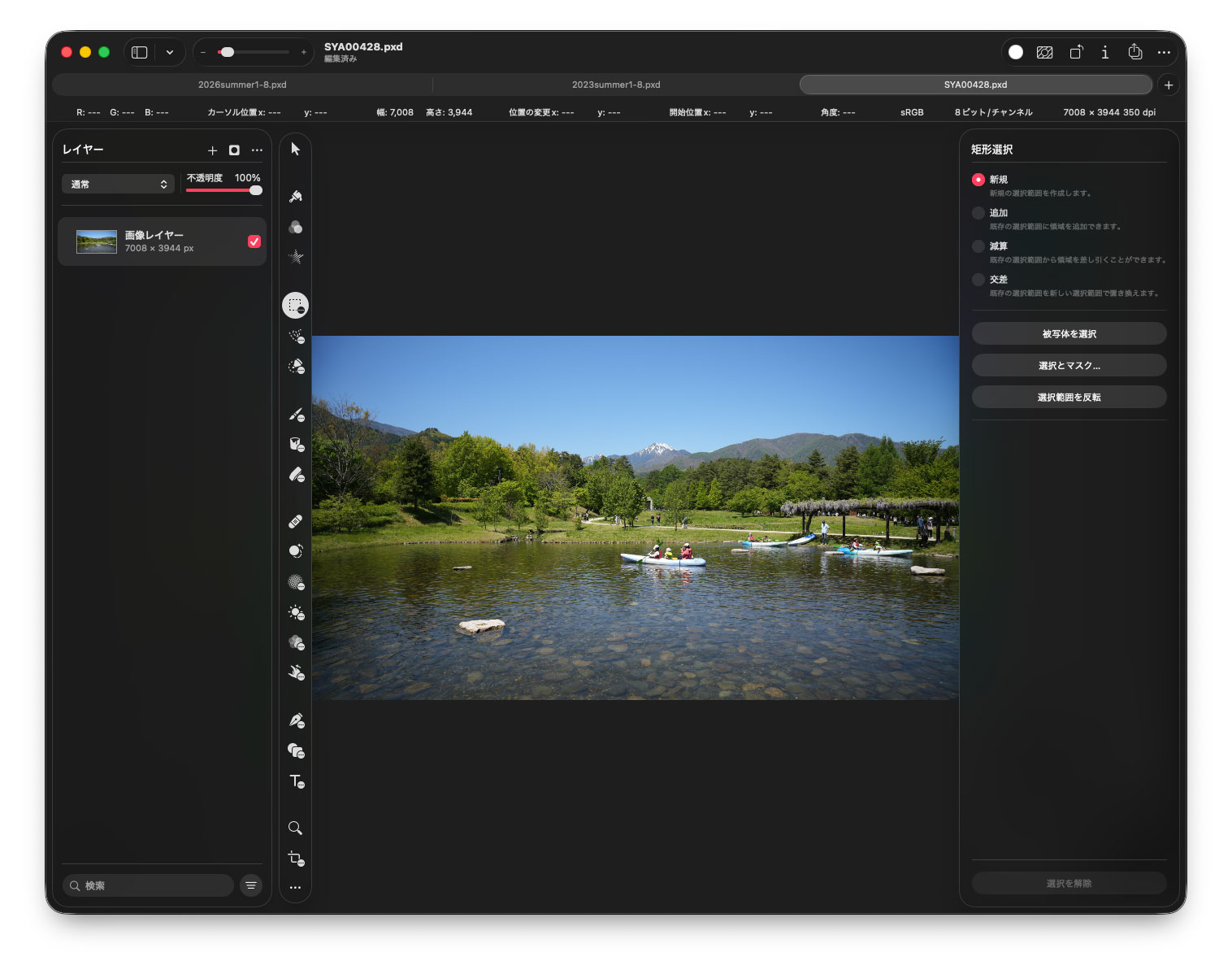 写真をアプリに読み込んだのが上記の画像。次に、この画像のサイズを横幅940ピクセルに変更する。そして、これを切り出しツールを使って、縦幅を198ピクセルにして
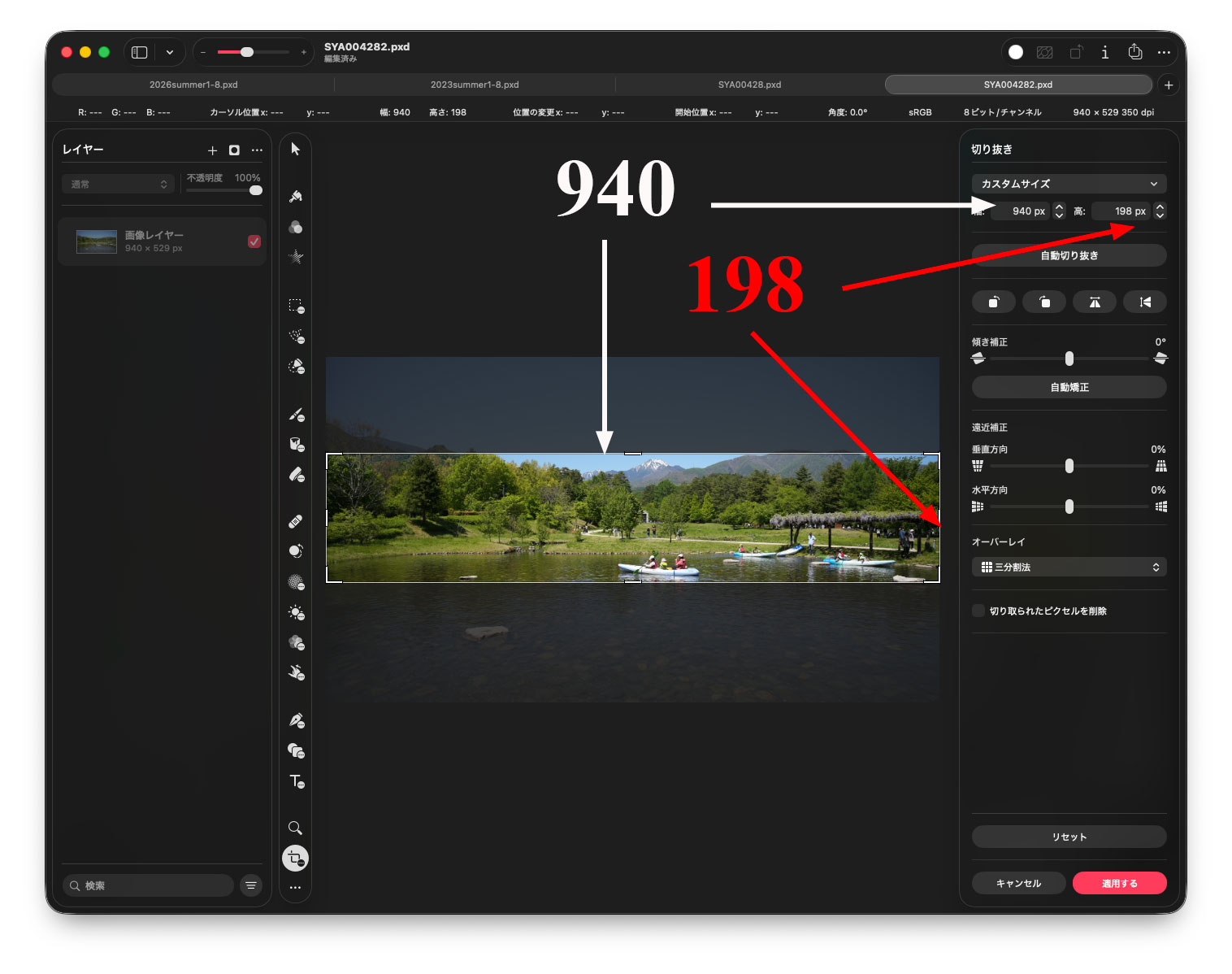 このように切り出す。写真の縦方向の位置はマウスをドラグして移動可だ。上記のこの画像はちょうどPhotoshopで青枠の写真で切り取った画像と同等となる。最後にこの出来上がった画像をコピーして8枚入りのファイルにペーストして、
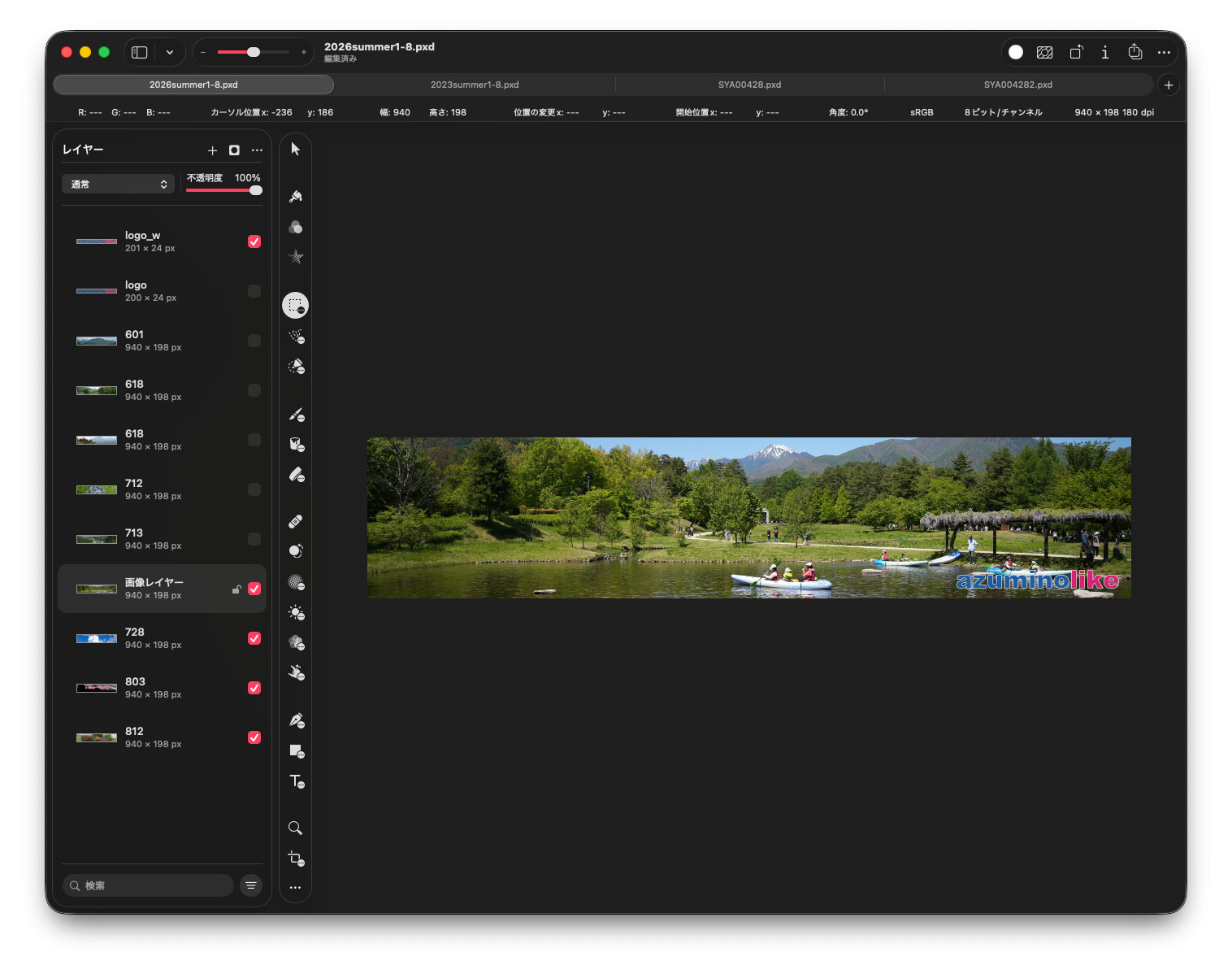 ロゴ入りの最終画像が出来上がり。ツールの種類や使い勝手が両者のアプリで違う分、操作は異なって作業性に差が出るが、アウトプットには問題なく処理できることを確認した。代替アプリとして十分、使えそうだ。
Adobe脱却、Pixelmator(その1)

カテゴリー: IT/PC/HP関連 パーマリンク